

Ви натискаєте на омріяний відеоролик, запускаєте лекцію, музичний кліп чи прямий ефір на YouTube, чуєте абсолютно чистий, чіткий звук, бачите шкалу відтворення та коментарі, але замість самого відео перед очима лише суцільна темрява. Ситуація, коли звук іде, а зображення відсутнє — одна з найпоширеніших і водночас найбільш дратівливих неполадок сучасного цифрового простору. Вона часто збиває з пантелику: здається, що інтернет працює ідеально, зв’язок із серверами є, проте картинка відмовляється завантажуватися, пише портал vinnytsia-future.com.ua.
Найчастіше корінь цієї несправності криється у збоях апаратного декодування відеопотоку, конфліктах веб-браузера з графічним чіпом, некоректній роботі розширень або ж коли причиною стає застаріла версія програми YouTube або операційної системи, яка більше не здатна правильно обробляти сучасні алгоритми стиснення даних. Гарна новина полягає в тому, що ця проблема є суто програмною. Вам не потрібно нести техніку до сервісного центру чи перевстановлювати Windows або Android: у переважній більшості випадків нормальне відображення відновлюється за дві хвилини.
Чому YouTube видає чорний екран: технічна анатомія збою
Щоб зрозуміти логіку виправлення, важливо знати, як YouTube транслює медіаконтент. Відеохостинг використовує роздільні цифрові потоки для аудіо та відео (протокол адаптивного стримінгу DASH). Звукова доріжка займає мінімальний трафік і практично не навантажує процесор, тому вона успішно завантажується навіть за нестабільного з’єднання. Натомість якісний відеоряд у роздільній здатності 1080p, 2K або 4K вимагає значних обчислювальних потужностей і сучасних кодеків, таких як VP9 чи AV1.
За процес відображення пікселів на моніторі або дисплеї смартфона відповідає графічний процесор (GPU). Якщо між драйвером відеокарти, браузером, захистом контенту (HDCP/DRM) та операційною системою виникає найменший програмний дисонанс, ланцюжок декодування розривається. У результаті плеєр отримує аудіопакети й успішно передає їх на звукову карту, тоді як графічний рендерер зависає на першому ж кадрі, залишаючи користувача наодинці з чорним прямокутником.
Покрокові рішення для комп’ютерів і ноутбуків (Windows, macOS)
Якщо збій виник на ПК у браузерах Google Chrome, Opera, Mozilla Firefox або Microsoft Edge, виконайте наведені нижче перевірені дії.
1. Вимкнення апаратного прискорення в браузері (головний винуватець)
Функція Hardware Acceleration створена для перенесення важких графічних завдань із центрального процесора на відеокарту. Проте за наявності мікрозбоїв у відеодрайвері саме ця опція спричиняє чорний екран. Її відключення вирішує проблему в 80% випадків.
Для Google Chrome, Edge, Brave та Яндекс.Браузера:
- Натисніть на три крапки у правому верхньому кутку та перейдіть у Налаштування.
- У лівому меню відкрийте розділ Система.
- Знайдіть пункт Використовувати апаратне прискорення, коли воно доступне (або «Використовувати графічне прискорення»).
- Переведіть перемикач у положення «Вимкнено» та натисніть кнопку Перезапустити, що з’явиться поруч.
Для Mozilla Firefox:
- Відкрийте Налаштування та прокрутіть сторінку до блоку Продуктивність.
- Зніміть галочку з пункту Використовувати рекомендовані налаштування продуктивності.
- Після цього зніміть прапорець із рядка Використовувати апаратне прискорення, коли воно доступне та перезапустіть Firefox.
2. Експрес-перезавантаження відеодрайвера в Windows
Іноді графічний драйвер зависає у фоновому режимі, втрачаючи зв’язок із монітором усередині окремих вікон. Натисніть комбінацію клавіш Win + Ctrl + Shift + B. Екран на частку секунди згасне, пролунає короткий системний звуковий сигнал, і відеосистема перезапуститься без закриття активних програм. Після цього оновіть сторінку YouTube клавішею F5.
3. Очищення кешу та файлів cookie
Накопичені тимчасові файли сайту можуть містити застарілі фрагменти медіаплеєра. Натисніть комбінацію Ctrl + Shift + Delete (на Mac: Cmd + Shift + Delete), оберіть діапазон «За весь час», поставте позначки на пунктах Файли cookie та інші дані сайтів і Зображення та інші файли, збережені в кеші, після чого підтвердіть очищення.
4. Конфлікт блокувальників реклами та розширень
Сучасна політика YouTube активно протидіє стороннім інструментам блокування реклами. Такі плагіни, як AdBlock, uBlock Origin чи сторонні завантажувачі відео, нерідко блокують початковий рекламний ролик разом із основним відеопотоком, унаслідок чого запускається лише звук.
Щоб перевірити цю теорію, відкрийте проблемне відео в режимі анонімного перегляду (Інкогніто) за допомогою комбінації Ctrl + Shift + N. Якщо відео запустилося нормально, вимкніть розширення по черзі, щоб виявити шкідливий плагін.
Як виправити чорний екран на смартфонах (Android та iPhone)
На мобільних гаджетах корінь проблеми зазвичай пов’язаний із переповненою пам’яттю додатка, енергозберігаючими режимами або системними веб-сервісами.
Рішення для пристроїв на Android
- Примусова зупинка та очищення кешу: Зайдіть у Налаштування телефону, відкрийте Програми, знайдіть у переліку YouTube. Натисніть кнопку Зупинити, потім перейдіть у розділ Сховище (або Пам’ять) і послідовно натисніть Очистити кеш та Очистити дані. Це скине налаштування додатка до початкового стабільного стану без втрати вашого облікового запису.
- Оновлення компонента Android System WebView: Цей системний модуль відповідає за рендеринг веб-вмісту всередині додатків. Відкрийте Google Play Store, знайдіть Android System WebView і натисніть Оновити.
- Вимкнення режиму максимальної економії заряду: У спробах зберегти заряд батареї смартфони часто обмежують живлення відеочипа, блокуючи відтворення апаратних кодеків у фоні або при високій роздільній здатності.
Рішення для iOS (iPhone та iPad)
На пристроях Apple додаток YouTube працює у жорстких системних рамках, тому очистити кеш вручну неможливо. Якщо перезавантаження смартфона не допомогло, видаліть офіційний додаток YouTube, перезавантажте пристрій і встановіть програму заново з App Store. Також переконайтеся, що в налаштуваннях iOS не активовано режим низького енергоспоживання, який іноді блокує повноцінне декодування важких відеофайлів.
Проблема на Smart TV: що робити власникам телевізорів
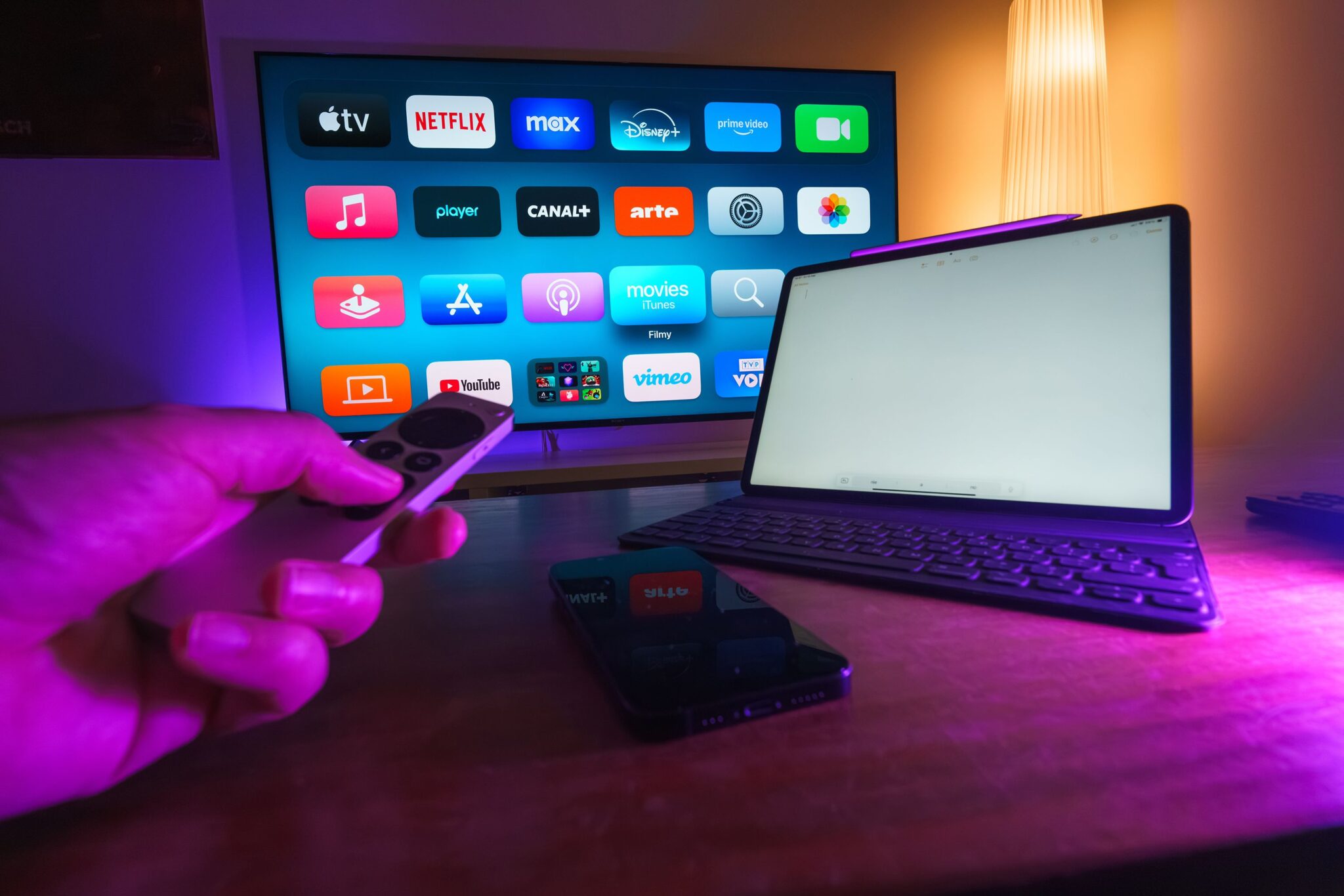
Коли YouTube транслює лише звук на телевізорах Samsung (Tizen), LG (webOS) чи приставках з Android TV/Google TV, звичайне вимкнення пультом не завжди допомагає, оскільки техніка переходить у режим сну, зберігаючи помилку в оперативній пам’яті.
- Холодне перезавантаження (Cold Reboot): Не просто вимкніть ТВ пультом, а затисніть кнопку живлення на пульті на 5–10 секунд, доки екран не згасне і не з’явиться логотип виробника. Якщо це не передбачено моделлю, витягніть вилку телевізора з розетки на 60 секунд. Це повністю очистить статичну напругу та скине оперативну пам’ять графічного адаптера.
- Скидання додатка в меню ТБ: Перейдіть у загальні налаштування системи телевізора, виберіть пункт Програми, знайдіть YouTube і застосуйте команди Очистити кеш та Скинути дані.
- Перевірка кабелю HDMI та HDCP: Якщо ви використовуєте зовнішню смарт-приставку або медіаплеєр Apple TV, чорний екран може свідчити про помилку цифрового протоколу захисту контенту HDCP. Спробуйте замінити кабель HDMI або переставити його в інший порт телевізора.
Секретний метод для застарілих комп’ютерів
Якщо ваш ноутбук чи стаціонарний ПК випущений більше 8–10 років тому, його вбудована відеокарта фізично не має апаратної підтримки сучасного кодека VP9 або AV1, який YouTube примусово надає за замовчуванням. Комп’ютер намагається обробити масив даних графічним чіпом, у нього закінчуються ресурси, і рендеринг аварійно припиняється, залишаючи чорний екран.
У такому разі на допомогу приходить безкоштовне браузерне розширення enhanced-h264ify (доступне для Chrome, Edge та Firefox). Воно примусово змушує сервери YouTube віддавати відеоряд у класичному кодеку H.264 (AVC). Цей формат підтримується абсолютно будь-яким старим залізом, знімає навантаження на систему, моментально прибирає чорний екран і дозволяє дивитися відео без ривків навіть на дуже слабких пристроях.
Більшість випадків відсутності зображення на YouTube вирішуються простим відключенням апаратного прискорення в браузері або перезавантаженням тимчасової пам’яті додатка. Дотримання цієї послідовності дій гарантує, що ви повернете повноцінну картинку за лічені хвилини без зайвих витрат нервів і часу.