

Вы нажимаете на долгожданный видеоролик, запускаете лекцию, музыкальный клип или прямой эфир на YouTube, слышите абсолютно чистый, четкий звук, видите шкалу воспроизведения и комментарии, но вместо самого видео перед глазами лишь сплошная темнота. Ситуация, когда звук идет, а изображение отсутствует — одна из самых распространенных и в то же время раздражающих неполадок современного цифрового пространства. Она часто сбивает с толку: кажется, что интернет работает идеально, связь с серверами есть, однако картинка наотрез отказывается загружаться, пишет портал vinnytsia-future.com.ua.
Чаще всего корень этой неисправности кроется в сбоях аппаратного декодирования видеопотока, конфликтах веб-браузера с графическим чипом, некорректной работе расширений или же когда причиной становится устаревшая версия программы YouTube или операционной системы, которая больше не способна правильно обрабатывать современные алгоритмы сжатия данных. Хорошая новость заключается в том, что эта проблема сугубо программная. Вам не придется нести технику в сервисный центр или переустанавливать Windows либо Android: в подавляющем большинстве случаев нормальное отображение восстанавливается буквально за две минуты.
Почему YouTube показывает черный экран: техническая анатомия сбоя
Чтобы понять логику исправления, важно знать, как YouTube транслирует медиаконтент. Видеохостинг использует раздельные цифровые потоки для аудио и видео (протокол адаптивного стриминга DASH). Звуковая дорожка занимает минимальный трафик и практически не нагружает процессор, поэтому она успешно загружается даже при нестабильном соединении. В свою очередь, качественный видеоряд в разрешении 1080p, 2K или 4K требует значительных вычислительных мощностей и современных кодеков, таких как VP9 или AV1.
За процесс отображения пикселей на мониторе или дисплее смартфона отвечает графический процессор (GPU). Если между драйвером видеокарты, браузером, защитой контента (HDCP/DRM) и операционной системой возникает малейший программный диссонанс, цепочка декодирования разрывается. В результате плеер получает аудиопакеты и успешно передает их на звуковую карту, тогда как графический рендерер зависает на первом же кадре, оставляя пользователя наедине с черным прямоугольником.
Пошаговые решения для компьютеров и ноутбуков (Windows, macOS)
Если сбой возник на ПК в браузерах Google Chrome, Opera, Mozilla Firefox или Microsoft Edge, выполните следующие проверенные действия.
1. Отключение аппаратного ускорения в браузере (главный виновник)
Функция Hardware Acceleration создана для переноса тяжелых графических задач с центрального процессора на видеокарту. Однако при наличии микросбоев в видеодрайвере именно эта опция вызывает черный экран. Ее отключение решает проблему в 80% случаев.
Для Google Chrome, Edge, Brave и Яндекс.Браузера:
- Нажмите на три точки в правом верхнем углу и перейдите в Настройки.
- В левом меню откройте раздел Система.
- Найдите пункт Использовать аппаратное ускорение, если доступно (или «Использовать графическое ускорение»).
- Переведите переключатель в положение «Выключено» и нажмите появившуюся кнопку Перезапустить.
Для Mozilla Firefox:
- Откройте Настройки и прокрутите страницу до блока Производительность.
- Снимите галочку с пункта Использовать рекомендуемые настройки производительности.
- После этого снимите флажок со строки Использовать аппаратное ускорение, если доступно и перезапустите Firefox.
2. Экспресс-перезапуск видеодрайвера в Windows
Иногда графический драйвер зависает в фоновом режиме, теряя связь с монитором внутри отдельных окон. Нажмите комбинацию клавиш Win + Ctrl + Shift + B. Экран на долю секунды погаснет, прозвучит короткий системный звуковой сигнал, и видеосистема перезапустится без закрытия активных программ. После этого обновите страницу YouTube клавишей F5.
3. Очистка кэша и файлов cookie
Накопившиеся временные файлы сайта могут содержать устаревшие фрагменты медиаплеера. Нажмите комбинацию Ctrl + Shift + Delete (на Mac: Cmd + Shift + Delete), выберите диапазон «Все время», отметьте пункты Файлы cookie и другие данные сайтов и Изображения и другие файлы, сохраненные в кэше, после чего подтвердите очистку.
4. Конфликт блокировщиков рекламы и расширений
Современная политика YouTube активно противодействует сторонним инструментам блокировки рекламы. Такие плагины, как AdBlock, uBlock Origin или сторонние загрузчики видео, нередко блокируют начальный рекламный ролик вместе с основным видеопотоком, в результате чего запускается только звук.
Чтобы проверить эту теорию, откройте проблемное видео в режиме инкогнито с помощью комбинации Ctrl + Shift + N. Если видео запустилось нормально, отключайте расширения по очереди, чтобы выявить проблемный плагин.
Как исправить черный экран на смартфонах (Android и iPhone)
На мобильных гаджетах корень проблемы обычно связан с переполненной памятью приложения, режимами энергосбережения или системными веб-сервисами.
Решения для устройств на Android
- Принудительная остановка и очистка кэша: Зайдите в Настройки телефона, откройте Приложения, найдите в списке YouTube. Нажмите кнопку Остановить, затем перейдите в раздел Хранилище (или Память) и последовательно нажмите Очистить кэш и Очистить данные. Это сбросит настройки приложения до начального стабильного состояния без потери вашего аккаунта.
- Обновление компонента Android System WebView: Этот системный модуль отвечает за рендеринг веб-содержимого внутри приложений. Откройте Google Play Store, найдите Android System WebView и нажмите Обновить.
- Отключение режима максимальной экономии энергии: Пытаясь сохранить заряд батареи, смартфоны часто ограничивают питание видеочипа, блокируя воспроизведение аппаратных кодеков в фоне или при высоком разрешении.
Решения для iOS (iPhone и iPad)
На устройствах Apple приложение YouTube работает в жестких системных рамках, поэтому очистить кэш вручную невозможно. Если перезагрузка смартфона не помогла, удалите официальное приложение YouTube, перезагрузите устройство и установите программу заново из App Store. Также убедитесь, что в настройках iOS не активирован режим низкого энергопотребления, который иногда блокирует полноценное декодирование тяжелых видеофайлов.
Проблема на Smart TV: что делать владельцам телевизоров
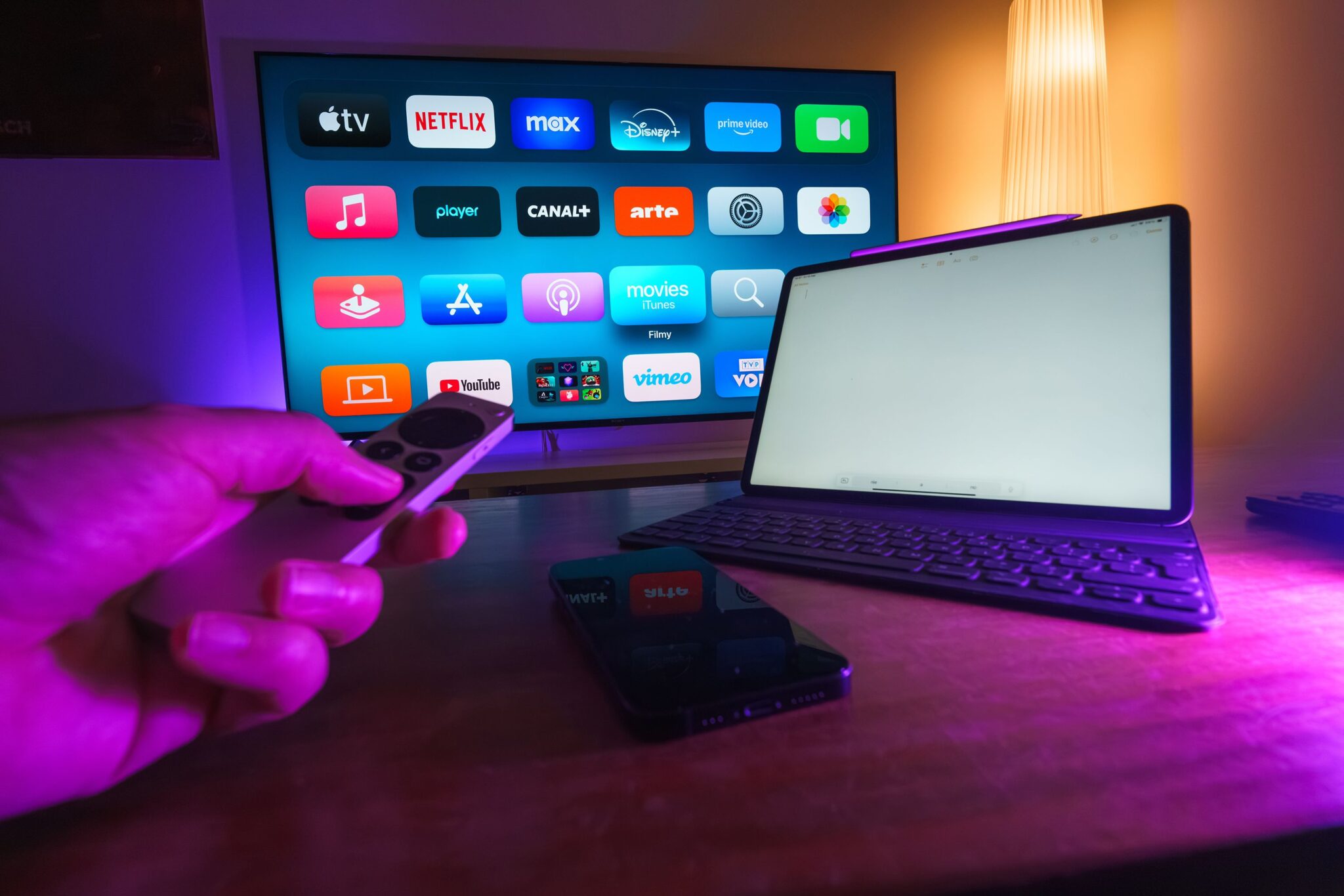
Когда YouTube транслирует только звук на телевизорах Samsung (Tizen), LG (webOS) или приставках с Android TV/Google TV, обычное выключение пультом помогает не всегда, так как техника переходит в режим сна, сохраняя ошибку в оперативной памяти.
- Холодная перезагрузка (Cold Reboot): Не просто выключите ТВ пультом, а зажмите кнопку питания на пульте на 5–10 секунд, пока экран не погаснет и не появится логотип производителя. Если это не предусмотрено моделью, вытащите вилку телевизора из розетки на 60 секунд. Это полностью снимет остаточное напряжение и сбросит оперативную память графического адаптера.
- Сброс приложения в меню ТВ: Перейдите в общие настройки системы телевизора, выберите пункт Приложения, найдите YouTube и выполните команды Очистить кэш и Сбросить данные.
- Проверка кабеля HDMI и HDCP: Если вы используете внешнюю смарт-приставку или медиаплеер Apple TV, черный экран может указывать на ошибку цифрового протокола защиты контента HDCP. Попробуйте заменить кабель HDMI или вставить его в другой порт телевизора.
Секретный метод для устаревших компьютеров
Если ваш ноутбук или стационарный ПК выпущен более 8–10 лет назад, его встроенная видеокарта физически не имеет аппаратной поддержки современного кодека VP9 или AV1, который YouTube принудительно отдает по умолчанию. Компьютер пытается обработать массив данных графическим чипом, у него заканчиваются ресурсы, и рендеринг аварийно завершается, оставляя черный экран.
В таком случае на помощь приходит бесплатное браузерное расширение enhanced-h264ify (доступно для Chrome, Edge и Firefox). Оно принудительно заставляет серверы YouTube отдавать видеоряд в классическом кодеке H.264 (AVC). Этот формат поддерживается абсолютно любым старым железом, снимает нагрузку с системы, моментально убирает черный экран и позволяет смотреть видео без рывков даже на очень слабых устройствах.
Большинство случаев отсутствия изображения на YouTube решаются простым отключением аппаратного ускорения в браузере или очисткой временной памяти приложения. Следование этой последовательности действий гарантирует, что вы вернете полноценную картинку за считанные минуты без лишних нервов и временных затрат.